GUIDE
舊版聊天室教學 舊版
尋夢園舊版 KTV 語音聊天室需要 Flash,請照下面的步驟安裝本站提供的舊版火狐瀏覽器與 Flash。
教學影片
工程師的教學影片(2021 年直播錄影),火狐瀏覽器所有版本的操作方式都相同。
1下載火狐瀏覽器 + Flash 安裝檔
請安裝本公司提供的舊版 Flash 與舊版火狐,下載完成後解壓縮,再照第 2 步操作。
2安裝步驟
- 1
移除舊版:執行下載資料夾裡的【移除工具】

使用移除工具之前,請先關閉火狐瀏覽器。
- 2
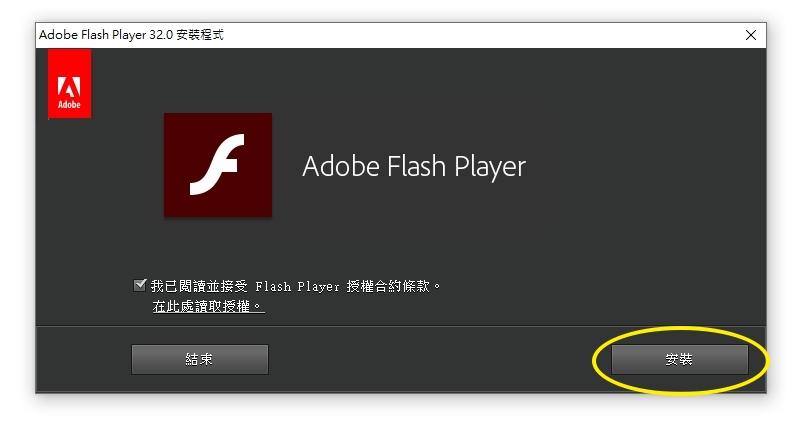
安裝【FlashPlayer32 火狐版】

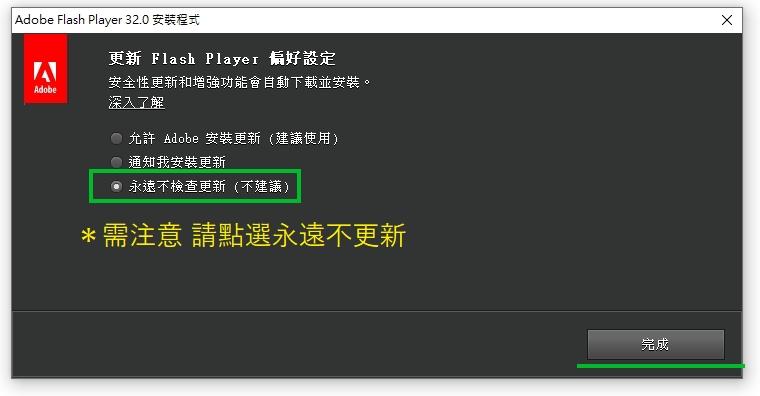
安裝到「更新 Flash Player 偏好設定」時,請選「永遠不檢查更新(不建議)」再按完成。
- 3
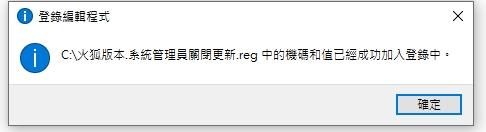
執行登錄檔【火狐版本.系統管理員關閉更新】

出現「已經成功加入登錄中」就完成了。
- 4
- 5
在資料夾裡找到【firefox】開啟瀏覽器


在程式上按右鍵可以建立桌面捷徑,也可以幫捷徑改個好認的名字。
3進聊天室,允許執行 Flash
進入聊天室後,在 KTV 歡唱功能選「開啟語音」並按【GO】。

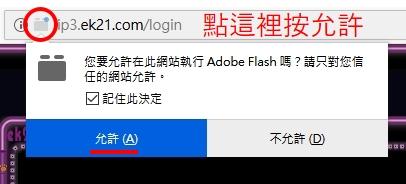
點網址列左邊的這個圖示,會詢問你是否要對此網站執行 Flash,請點「允許」。

4出現要你更新 Flash 的警告
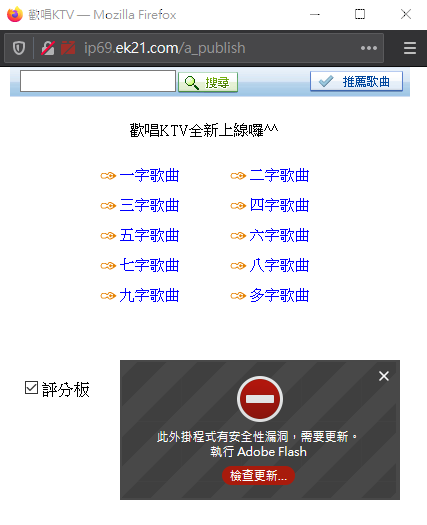
進入 KTV 歡唱時,如果出現要你更新 Flash 的警告視窗:
★ 請不要按「檢查更新」,直接點右上角的叉叉關掉警告視窗就好。
5完成!設定麥克風
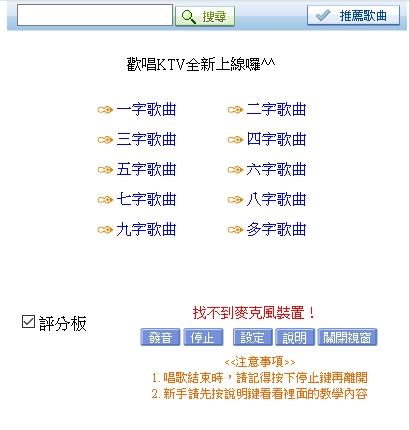
出現下面的畫面就可以使用了,麥克風設定請按「說明」按鈕看教學。
如果一直停在 loading、跑不出麥克風設定畫面,請關掉視窗後重新進 KTV 歡唱。
6歌曲頁面空白時
遇到點歌單時頁面空白,照下面的步驟讓歌單可以正常播放:
第 1 步點選歌單時歌曲是空白的
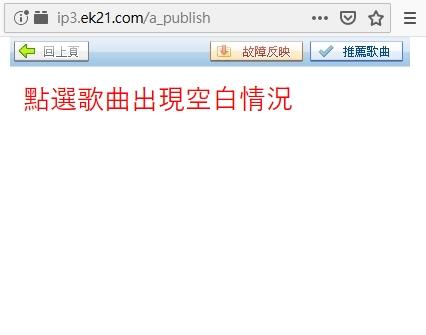
第 2 步點網址列左方的驚嘆號圖示
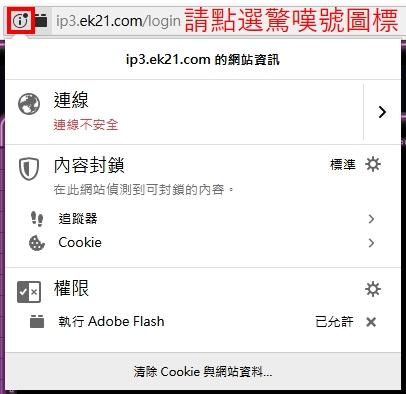
第 3 步打開選單
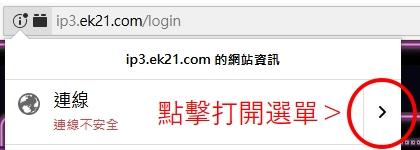
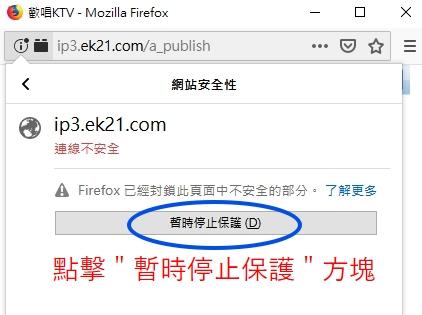
第 4 步點「暫時停止保護」
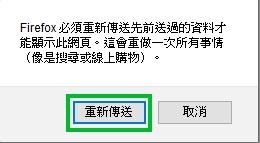
第 5 步點「重新傳送」
版本怎麼選?
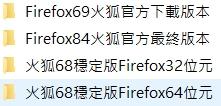
安裝檔裡有三個版本:68 穩定版、69 官方版、84 最終版。每台電腦情況不同,請選最適合自己電腦的版本。
Windows 11
可以選支援 Flash 的最終版【Firefox 84】。
Windows 10 / 8 / 7 / XP
推薦較穩定的【Firefox 68】。
👉 新的 Windows 系統如果用 84 最終版會當掉或閃退,建議改用「火狐 68 穩定版 Firefox 64 位元」。
小技巧:電腦規格好的話,68、69、84 可以同時開、各自獨立使用;也可以同時安裝 100 版以後的官方火狐,彼此不衝突。